domingo, 9 de junio de 2019

TIPOS DE CONSULTA

Consulta selectiva

Una consulta selectiva en el Lenguaje de Consulta Estructurado o SQL (por sus siglas en inglés) recupera un conjunto de registros de una base de datos de acuerdo a los parámetros previstos en la consulta selectiva. Estos parámetros pueden ser tan específicos como un número de ID de usuario o tan amplios como un intervalo de fechas. Todos los registros que coincidan con los parámetros de la consulta selectiva serán devueltos.

Consulta de referencias cruzadas

Una consulta de referencias cruzadas realiza un cálculo sobre los datos recuperados y luego ordena los registros de acuerdo a los resultados del cálculo realizado. Por ejemplo, todos los clientes que han hecho una compra podrían ser recuperados y luego la suma de todas las compras realizadas en el último mes se pudieran calcular y ordenar en orden descendente.

Resultado de imagen para CONSULTAS DE REFERENCIA CRUZADA EN ACCESS

Consulta de datos anexados

Una consulta de datos anexados agrega un nuevo registro a la tabla de base de datos en cuestión. Típicamente, un registro incluirá un número de campos de información. Algunos de estos campos se requerirán para que la consulta de datos anexados se ejecute, mientras que otros campos pueden ser opcionales.

Resultado de imagen para CONSULTAS DE DATOS ANEXADOS EN ACCESS

Consulta de actualización

Una consulta de actualización modifica un registro existente en la base de datos. Un buen ejemplo es cuando se cambia la información de dirección dentro de un registro de cliente cuando el cliente se ha mudado. Una consulta de actualización se puede realizar en un solo registro o en un conjunto de registros.

Resultado de imagen para CONSULTAS DE ACTUALIZACION EN ACCESS

Consulta de eliminación

Una consulta de eliminación borra permanentemente uno o más registros en la base de datos basado en los parámetros definidos en la consulta. Por ejemplo, es posible que desees eliminar todos los registros de los clientes que no hayan hecho una compra en el último año.
Resultado de imagen para CONSULTAS DE ELIMINACION EN ACCESS

Consultas para crear tablas

Una consulta para crear una tabla añade otra tabla de datos a la base de datos. Una tabla debe tener un nombre único, un campo primario único y un conjunto de campos de datos. Cada fila de la tabla representa un registro distinto dentro de la base de datos.
Resultado de imagen para CONSULTAS PARA CREAR TABLAS EN ACCESS

Consulta de parámetros

Una consulta de parámetros es una consulta de selección predefinida que ofrece a los usuarios de las bases de datos un conjunto de parámetros entre los que elegir. Las consultas de parámetros se suelen crear para hacer más fácil la recuperación de una información solicitada con frecuencia.

Resultado de imagen para CONSULTAS DE PARAMETROS EN ACCESS

Consulta de unión

Una consulta de unión permite que los registros se extraigan de dos tablas diferentes y que se clasifiquen de acuerdo a una serie de criterios. Por ejemplo, una consulta que muestra una lista de clientes cuyas tarjetas de crédito han caducado en el archivo requeriría una consulta de unión, ya que se basaría en la información del cliente de la tabla de clientes y de la información de tarjetas de crédito de la tabla de tarjeta de crédito, y luego ordena los registros en función de un criterio definido, en este caso la fecha de caducidad de las tarjetas de crédito.

CONSULTAS EN ACCESS

¿Qué son las consultas?

Consultas.
Las consultas son una forma de buscar y recopilar información de una o más tablas  para conseguir información detallada de una base de datos. Al crear una consulta en Access 2010, defines condiciones específicas de búsqueda para encontrar, exactamente la información que deseas.

¿Cómo se utilizan las consultas?

Las consultas son mucho más que filtros o búsquedas simples que puedes usar para encontrar los datos de una tabla. Con estas, puedes acceder a información de múltiples tablas.
Por ejemplo, puedes utilizar una búsqueda en la tabla de clientes para encontrar la dirección de uno de ellos o un filtro en la tabla vehículos, para ver cuál es el carro que corresponde a determinado cliente.
Debes tener en cuenta que una consulta bien diseñada te puede dar información que no podrías averiguar examinado cada uno de los registros de la tabla de datos.
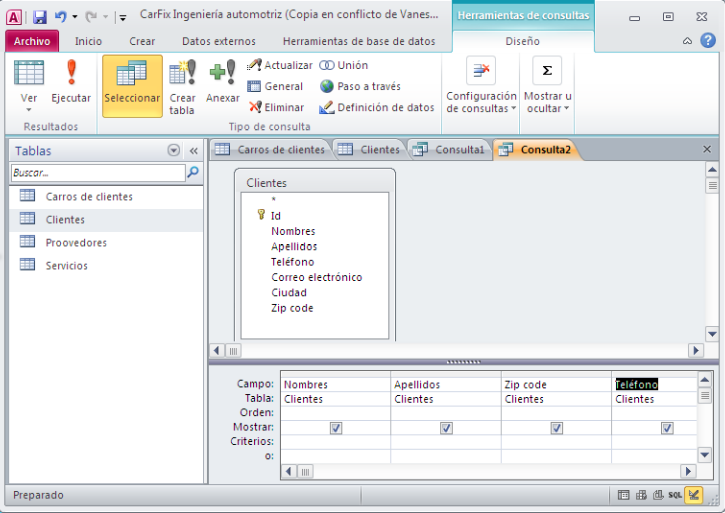
Cuando se ejecuta una consulta, los resultados se presentan en una tabla. Pero cuando la estás diseñando, te aparecerá la vista Diseño de consulta. Allí, podrás hacer toda la configuración de datos para tus búsquedas.
Vista diseño de consulta

Interfaz de vista Diseño de consulta

Vistas de consulta
  • Vistas de consulta
    Haz clic en el botón Ver para que puedas acceder al menú desplegable de opciones de vista para las consultas.
    Por ejemplo, la vista Hoja de datos, te permitirá ver los resultados de tu consulta en forma de tabla o la Vista Diseño, te permitirá modificar o configurar la consulta.
  • Botón ejecutar consultaDespués de diseñar la consulta, haz clic en el botón Ejecutar para que puedas ver los resultados de tu búsqueda en una tabla.
  • Panel de relación de objetoTodas las tablas que decidas incluir en una consulta, aparecerán como pequeñas ventanas en la parte superior de la pantalla. Este espacio es conocido con el nombre de Panel de relación de objeto.

    Cada ventana contiene una lista con el nombre de todos los campos disponibles en tabla que seleccionaste.
Panel de relación de objetos

  • Tabla para criterios de búsqueda
    En esta tabla podrás escribir los criterios que tendrá tu búsqueda.
    Verás que en la primera fila de esta tabla encontrarás el nombre de los campos que serán incluidos en la consulta.
    También podrás ver a qué tabla pertenece cada campo y ordenar la forma como quieres que aparezcan los resultados de lo que estás buscando.
Campo y tabla de nombres

Diseñar consultas simples de una única tabla

Vamos a familiarizarnos con el procedimiento que debes seguir para realizar el diseño de consultas.
Primero, vamos a empezar diseñando una consulta simple de una única tabla.
Imaginemos que vas a poner en promoción varios de los servicios que ofreces en tu taller, pero solo quieres enviar un correo con esta información a las personas que viven en Houston ya que son los que te visitan más seguido, lo que quiere decir, que necesitas ver una lista solo con los clientes que viven en esta ciudad.
Si piensas que esto es simplemente la aplicación de un filtro, tienes toda la razón. Una consulta de una única tabla es un filtro avanzado aplicado a una tabla.
Veamos qué debes hacer para diseñar uno.

Crear una consulta simple de una única tabla

Paso 1:

Selecciona la pestaña Crear, ubicada en la parte superior de la Cinta de opciones y haz clic en el comando Diseño de consulta.
Comando diseño de consulta

Paso 2:

Se abrirá la vista Diseño de consulta.
Se abrirá el cuadro de diálogo denominado Mostrar tabla. Allí, verás una lista con el nombre de cada una de las tablas que compone tu base de datos.

Paso 3:

Selecciona la tabla en la que deseas ejecutar la consulta y luego, haz clic en el botón Agregar.
Cuadro de diálogo Mostrar tabla

Paso 4:

La tabla seleccionada aparecerá como una pequeña ventana en el panel de relación de objeto. Allí, verás una lista con los nombres de los campos de la tabla.
Haz doble clic sobre los campos que consideres que van a arrojar los datos que deseas que aparezcan en los resultados de la consulta.
En este ejemplo, vamos a informar sobre la promoción a personas que viven en Houston. Por ello, vamos a incluir los campos: Nombres, Apellidos, Mail, Ciudad y Código Zip.
Panel de relación de objeto.

Paso 5:

Establece los criterios de búsqueda.
Para ello, haz clic en la fila Criterios del campo que deseas filtrar. Al escribir los criterios en más de un campo, los resultados de la consulta serán los datos que cumplen con los criterios fijados por ti.
Debes tener en cuenta que a la hora de escribir los criterios, éstos deben ir entre comillas, como por ejemplo: "Houston"
Criterios de búsqueda

Paso 6:

Una vez establecidos los criterios de tu búsqueda, haz clic en el botón Ejecutar, ubicado en la Cinta de opciones.

Paso 7:

Los resultados de la consulta se mostrarán en la vista Hoja de datos, la cual es similar a una tabla.
Si deseas guardar esta consulta, haz clic en el comando Guardar, cambia su nombre y haz clic en el botón Aceptar.
Resultado de búsqueda.

Diseñar consultas en múltiples tablas

Las consultas pueden ser difíciles de entender y construir, si no tienes idea de lo que estás tratando de encontrar y cómo encontrarlo.
Una consulta de una sola tabla puede ser muy simple, pero a medida que pasa el tiempo, podrás construir consultas más complejas, por lo que tendrás que planearlas con anticipación.

¿Cómo planear una consulta?

Cuando vas a planear una consulta que utiliza más de una tabla, debes realizar los cuatro pasos que verás a continuación:
  1. Establecer claramente lo que deseas saberSi pudieras pedir una pregunta a tu base de datos ¿cuál sería?
    La creación de una consulta es más complicado que hacer una pregunta simple. Debes saber exactamente qué deseas preguntar para construir una consulta útil.
  2. IdentificarIdentifica los campos que contienen la información que deseas que aparezca en los resultados de la consulta.
  3. LocalizarDetermina los campos de información que deseas incluir en la consulta, es decir, busca en qué tabla se encuentra cada uno de esos campos.
  4. DeterminarEstablece los criterios de la información que cada campo debe cumplir. Para ello, piensa en la pregunta que hiciste en el primer paso. ¿Qué campos vas a necesitar para buscar la información específica?, ¿qué información buscas?, ¿cómo vas a buscarla?
En un inicio, el proceso puede parecer algo abstracto, pero a media que avances en la planeación de consultas de varias tablas, entenderás mejor este proceso, para facilitar su diseño.

Crear consultas en múltiples tablas

Paso 1:

Selecciona la pestaña Crear y haz clic en el comando Diseño de consulta.

Paso 2:

Se abrirá el cuadro de diálogo Mostrar tabla. Allí selecciona las tablas que van a hacer parte de la consulta. Luego, haz clic en el botón Agregar.

Paso 3:

Las tablas aparecerán en  forma de pequeñas ventanas en el panel de relación de objeto, unidos por una línea de combinación. Haz doble clic en la sección media de esta línea para que puedas configurar la dirección en la que va la relación de las tablas, es decir, de derecha a izquierda o viceversa.
Línea de combinación de tablas.

Paso 4:

Aparecerá el cuadro de diálogo Propiedades de combinación. Allí, selecciona la dirección en la que irá la línea de unión de las dos tablas. Puedes hacer clic en la opción 2 para que la unión quede de izquierda a derecha, es decir, que todos los clientes que cumplieron con los criterios de ubicación, se incluirían en los resultados. Si haces clic en la opción 3 la unión queda de derecha a izquierda, es decir, que con esta opción vamos a trabajar con las personas que han visitado el taller en el mes de diciembre.
Seleccionar dirección de la línea de unión.

Paso 5:

En las ventanas, haz doble clic en los nombres de los campos que deseas que aparezcan en los resultados de la consulta. Estos se añaden en la tabla que se encuentra en la parte inferior de la pantalla.
Datos que se incluyen en el resultado de la consulta

Paso 6:

Establece los criterios de búsqueda que llevará cada campo. Recuerda que los debes escribir en la fila criterio justo debajo del campo en el que deseas que vaya.
Criterios de búsqueda

Paso 7:

Después de haber establecido los criterios de búsqueda, haz clic en el botón Ejecutarubicado en el grupo Resultados de la ficha Herramientas de consulta.

Paso 8:

Los resultados de la consulta se mostrarán en una hoja de datos, parecida a una tabla. Si deseas guardar la consulta, haz clic en el comando Guardar que se encuentra en la barra de herramientas de acceso rápido, ponle un nombre y haz clic en el botón Aceptar.
Resultado de la búsqueda.


¿Cómo modificar una consulta?

Access 2010 ofrece muchas opciones que permiten diseñar y ejecutar consultas para que puedas acceder a la información que estás buscando.
Si sabes cómo usar las opciones de consulta, podrás diseñar cualquier tipo de búsqueda en tu base de datos. 
Además de modificar los criterios de búsqueda después de haber construido una consulta, también puedes optar por ordenar u ocultar campos en tus resultados.
Cuando abres una consulta ya existente, ésta se mostrará en la vista Hoja de datos, es decir, podrás ver los resultados de la consulta, en una tabla.
Para que puedas modificar la consulta, debes abrir la vista Diseño, la misma que usaste al momento de crearla.
Hay dos formas de acceder a esta vista. Veamos:

1. Desde la pestaña Inicio

Paso 1:

Selecciona la pestaña Inicio, ubicada en la cinta de opciones y haz clic en el comando Ver.

Paso 2:

Se desplegará un menú de opciones. Allí, selecciona Vista Diseño.
Vista Diseño.

2. Icono vista Diseño

En la esquina inferior derecha de la ventana de Access, busca los pequeños iconos de vista. Allí, haz clic en el ícono vista Diseño, ubicado en la esquina derecha.
Ícono vista Diseño
Una vez realizados los cambios en los criterios de consulta. Selecciona el comando Ejecutar para que puedas éstos se actualicen.

viernes, 12 de abril de 2019

RELACIONES ENTRE TABLAS


RELACIONES ENTRE TABLAS
Una relación se establece haciendo coincidir los datos de las columnas de clave, normalmente las columnas (o campos) con el mismo nombre en ambas tablas. En la mayor parte de los casos, la relación conecta la clave principal (o la columna del identificador único de cada fila) desde una tabla a un campo de otra tabla.
Para que los datos de las tablas se puedan seleccionar, encontrar y procesar de forma rápida y eficaz, es necesario que las tablas no se encuentren aisladas unas de otras. Las tablas tienen que estar relacionadas con otras formando estructuras relacionales. La relación es una asociación establecida entre campos comunes (columnas) en dos tablas. Los campos que entran en relación pueden llamarse de distinta manera, pero tienen que ser del mismo tipo de datos. La relación permite al motor de Access, encontrar datos relacionados en ambas tablas. Por ejemplo podemos encontrar NOMBRE, APELLIDO (de la tabla EMPLEADO_PERSONAL), SALARIO, y DÉPART (de la tabla EMPLEADO_LABORAL) de uno o varios empleados.
Antes de hablar de las relaciones hay que entender lo que son los campos clave o llave. Son campos clave los que intervienen en la relación. Es clave principal un campo (o más de uno para claves de campo múltiple) cuyo valor o valores identifican de manera exclusiva cada registro de una tabla. Una clave principal no puede permitir valores Nulos o repetidos. Por ejemplo, pueden ser calve principal campos como DNI en una tabla de personas, o CÓDIGO en una tabla de productos. Una clave principal se utiliza para relacionar una tabla con claves externas de otras tablas. Un campo autonumérico también puede funcionar como clave principal. La combinación de dos o más campos pueden dar una clave principal.
Al crear una relación entre tablas, no es necesario que los campos relacionados tengan los mismos nombres. Sin embargo, deben tener el mismo tipo de datos a menos que el campo de clave principal sea un campo Autonumérico. Sólo puede hacer coincidir un campo Autonumérico con un campo Número si la propiedad Tamaño Del Campo de ambos de los campos correspondientes es la misma. Por ejemplo, puede hacer coincidir un campo Autonumeración y un campo Número si la propiedad Tamaño Del Campo de ambos campos es Entero largo. Incluso aunque ambos campos coincidentes sean campos Número, deben tener el mismo valor para la propiedad Tamaño Del Campo. 
Resultado de imagen para RELACIONES ENTRE TABLAS , ACCESS

TIPOS DE RELACION ENTRE TABLAS

1. Relación de uno a uno:
Por cada registro de la tabla principal (tabla que contiene la clave principal) puede existir un sólo registro en la tabla relacionada (tabla que contiene la clave externa). La tabla relacionada no puede contener un registro que no esté relacionado con uno de la tabla principal: no puede existir un registro con FECHA_ALTA, SALARIO, etc., si no hay un empleado con el que se relacione. Esta relación se utiliza para simplicar y organizar las tablas con muchos campos. Ver el ejemplo siguiente:
Ver el ejemplo siguiente:
nota: esta relación se indica: 
Más información sobre relación uno a uno:

2. Relación de uno a varios:
Por cada registro de la tabla principal (tabla de la clave principal o lado uno de la relación) pueden existir muchos (infinitos) registros en la tabla relacionada (tabla de la clave externa o lado infinito de la relación). La tabla relacionada no puede contener un registro que no esté relacionado con uno de la tabla principal, pero pueden haber muchos registro que estén relacionados con el mismo registro de la tabla principal: varios (infinitos) empleados de la tabla EMPLEADO_LABORAL, pueden estar en el mismo departamento de la tabla DEPARTAMENTO...
nota: esta relación se indica: 


3. Relación de varios a varios:
Debes tener claro las llaves primarias y una tabla de unión para que se produzca la relación varios a varios entre PRODUCTOS y NUM_VENTA. Un registro de la tabla NUM_VENTA puede estar relacionado con varios registros de la tabla PRODUCTOS y un registro de la tabla PRODUCTOS puede estar relacionado con varios registros de la tabla NUM_VENTA. Explicación: cuando realizamos una venta le asignamos un número (N_VENTA) y lo almacenamos en la tabla NUM_VENTA; esa venta puede estar formada por uno o varios productos identificados con un numero de producto (N_PRODUCTO) de la tabla PRODUCTOS.
Pero, ¿cómo podemos relacionar varios registros de la tabla NUM_VENTA con varios de PRODUCTOS, y viceversa?. En realidad esta relación está formada por dos relaciones de uno a muchos. Una tabla intermedia (tabla de unión VENTAS) contiene la clave principal múltiple que se forma con la conbinación de dos (o más) claves externas: N_VENTA y N_PRODUCTO. La combinación de estos dos campos forma un campo que no se repite. Por ejemplo: la venta 200 (N_VENTA vale 200) se realizó con los productos 12, 14 y 36 (N_PRODUCTO). Si formamos con N_VENTA y N_PRODUCTO una clave principal obtenemos 20012, 20014 y 20036, valores no repetidos. Con otros valores de N_VENTA se prcedería igual.

Más información sobre relación de varios a varios:

4. Relación indeterminada:
Esta relación se puede producir por diversas causas y en cualquier caso debe evitarse                puesto que no garantiza la obtención de datos coherentes.
Más información sobre relación indeterminada:


PROPIEDADES DE CAMPO


Propiedades de los campos


La ventana de diseño de la tabla esta dividida en dos partes, la parte superior se utiliza para introducir las características básicas de los comandos, que hemos visto en lecciones anteriores.
En la parte inferior introduciremos las propiedades de los campos.
Como se puede ver, en la parte inferior hay dos pestañas, la primera de ellas "general" se utiliza para definir las propiedades. La segunda pestaña "búsqueda" la trataremos en otra ocasión más oportuna.


Access

Las propiedades de campos varían según el tipo de datos que tenemos señalado en cada momento,, por ejemplo las propiedades de un campo autonumérico son: "Tamaño del campo", "Nuevos Valores", "Formato", "Titulo", "Indexado"


Access

Las propiedades para un campo numérico son: "Tamaño del campo", "Formato", "Lugares decimales", "Mascara de entrada", "Titulo", "Valor predeterminado", "Regla de validación", "Texto de validación", "Requerido", "Indexado"


Access

Y así con cada uno de los distintos tipos de datos.
Ahora vamos a pasar a explicar en detalle cada una de las propiedades posibles.
"Tamaño del campo": Determina el numero de caracteres que puede contener un campo de texto, en los campos de tipo numérico sirve para determinar el numero mas grande que se podrá introducir en ese campo.
"Formato": Permite mostrar las fechas y números con un formato determinado
"Lugares decimales": Determina el numero de cifras decimales que aparecerán cuando se use un formato con los campos numérico y moneda
"Mascara de entrada": Obliga a que los datos introducidos en un campo se ajusten a un formato determinado.
"Titulo": Especifica el nombre que se usara en los formularios y en los informes, en lugar del propio nombre del campo
"Valor predeterminado": Valor que tomara el campo por omisión cuando se agregue un nuevo registro a la tabla.
"Regla de validación": Determina las condiciones que debe cumplir el dato que se pretende introducir en el campo para ser aceptado
"Texto de validación": Establece el texto del mensaje que aparecerá si el dato que se pretende introducir en el campo no cumple la regla de validación
"Requerido": Indica que es obligatorio introducir un dato en el campo.
"Permitir longitud cero": Permite que se guarden cadenas de longitud cero en un campo de tipo Texto o Memo
"Indexado": Determina si este campos será un índice de la tabla. Este tema lo veremos mas detalladamente en la próxima lección.

TIPOS DE CAMPO


Campo (informática)

Ir a la navegaciónIr a la búsqueda
En informática, un campo es un espacio de almacenamiento para un dato en particular.1​
En las bases de datos, un campo es la mínima unidad de información a la que se puede acceder; un campo o un conjunto de ellos forman un registro, donde pueden existir campos en blanco, siendo este un error del sistema operativo. Aquel campo que posee un dato único para una repetición de entidad, puede servir para la búsqueda de una entidad específica.
En las hojas de cálculo los campos son llamados "celdas"
TIPOS DE CAMPOS 

AlfanuméricosContienen cifras y letras. Presentan una longitud limitada (255 caracteres)
NuméricosExisten de varios tipos, principalmente, enteros (sin decimales) y reales (con decimales).
BooleanosPoseen dos formas: Verdadero y falso (Sí o No)
FechasAlmacenan fechas facilitando posteriormente su explotación. Almacenar fechas de esta forma posibilita ordenar los registros por fechas o calcular los días entre una fecha y otra..
.
MemosSon campos alfanuméricos de longitud ilimitada. Presentan el inconveniente de no poder ser indexados (veremos más adelante lo que esto quiere decir).
Autoincrementables  Son campos numéricos enteros que incrementan en una unidad su valor para cada registro incorporado. Su utilidad resulta más que evidente: Servir de identificador ya que resultan exclusivos de un registro.

LLAVE PRINCIPAL , SECUNDARIO

QUE ES LA CLAVE PRINCIPAL O LLAVE PRINCIPAL EN ACCES
Al ser los registros información sobre los atributos de algo o alguien, para no confundirse entre sí se acostumbra a elegir uno de los campos (o a un conjunto de campos) como la clave primaria. Esta clave primaria es la que permite identificar de manera única e inequívoca un registro. La clave principal no puede contener valores duplicados, ni valores nulos (o en blanco).
Establecer la clave principal o llave principal de una tabla
La clave o llave principal de una tabla, está compuesta por uno o varios campos que identifican en forma única cada registro almacenado.
Se utiliza como clave principal un campo que contenga valores que no se repitan para cada registro, por ejemplo, en la tabla Empleados el campo Núm. de Empleado, es la clave principal de esta tabla.
El uso de clave principal en una tabla trae las siguientes ventajas:
  • Access crea automática mente un índice para el campo clave principal, esto permite acelerar las búsquedas sobre la tabla.
  • Cuando se observen los datos ya sea a través de la Hoja de datos o de un formulario, los registros se mostrarán ordenados según la clave principal.
  • Cuando se adicionen registros, Access no permitirá introducir valores repetidos ni nulos en el campo clave principal, asegurando de esta forma que cada registro sea identificado en forma única.
Access utiliza campos de clave principal para asociar rápidamente datos de varias tablas y combinarlos de forma que tenga sentido. Puede incluir los campos de clave principal en otras tablas para hacer referencia a la tabla que sea origen de la clave principal. En esas tablas, los campos se denominan claves externas. Por ejemplo, un campo Id. de cliente de la tabla Clientes también podría aparecer en la tabla Pedidos. En la tabla Clientes, esta es la clave principal. En la tabla Pedidos se denomina clave externa. Una clave externa es, sencillamente, la clave principal de otra tabla. Para más información, vea el tema Conceptos básicos del diseño de una base de datos.
Clave principal y clave externa mostradas entre dos hojas de datos de Access

LLAVE SECUNDARIA
La Llave secundaria procede de otra tabla dentro de la base de datos, mientras que la primaria hace referencia a un campo de la tabla con la cual estamos trabajando. Es la agregación del valor de una clave primaria de una tabla en otra tabla diferente donde se quiere establecer una relación con la tabla original mediante la duplicación del valor para establecer una referencia el nombre de “Llave secundaria” se deriva del hecho de que la segunda tabla en la relación ya tiene una Llave primaria propia, por lo que la Llave primaria que se introduce desde la primera tabla es “secundaria” a la segunda tabla.

Se deben ejecutar los siguientes pasos para establecer la clave principal:
1. Hacer click en el campo que se va a establecer como clave principal. Si se va a crear una clave principal de varios campos, se oprime la tecla <CTRL> y haciendo click sobre cada campo se van seleccionando los campos.
2. Por el menú edición, elegir Establecer clave principal (o desde la barra de herramientas hacer click en el botón Establecer clave principal).
Access colocará un indicador de clave, a la izquierda del campo o campos señalados como clave principal.
Cambiar la clave principal
Para cambiar la clave principal de una tabla, se debe:
1. Dar click sobre el campo que se desee establecer como nueva clave principal.
2. Dar click sobre el botón en la barra de herramientas llamado Establecer clave principal.
Automáticamente, Access cambia la marca de clave principal hacia el nuevo campo. Todo este proceso debe ser realizado estando en el modo Presentación Diseño de la tabla.
Eliminar la clave principal
Para eliminar la clave principal, se debe:
1. Estando abierta la tabla en el modo Presentación Diseño, elegir del menú Ver, la opción índices (o en la barra de herramientas, hacer click en el botón índices).
Access mostrará la ventana índices. Si la tabla tiene clave principal, aparecerá en la columna Nombre del índice, el nombre de Clave principal (Primary key).
2. Dar click sobre el selector de fila a la izquierda del nombre del índice, y luego oprimir la tecla <SUPR>.
3. Cerrar la ventana índices, oprimiendo click sobre el botón índices en la barra de herramientas.
Cuando se guarda una tabla, si no se ha definido una clave principal, Access advertirá esta situación y sugerirá que se cree una. Si Access la crea, lo que hará será crear un campo tipo Contador, al cual se le asignará la clave principal. Una tabla puede almacenarse sin clave principal, pero si luego va a ser parte de una relación, ésta no podrá establecerse por la falta de ella.